
Il modello influenza il modo in cui ChatGPT affronta una richiesta: alcuni sono adatti a risposte rapide e attività quotidiane, altri sono progettati per ragionare più a lungo o gestire compiti articolati. Nel selettore si possono trovare anche livelli di ragionamento, come Instant, Medium o High. Scegliere con criterio significa abbinare modello e sforzo al lavoro, senza usare sempre l’impostazione più intensa.
In questa lezione impariamo a leggere il selettore della nuova app, cambiare modello durante il lavoro e capire come si consumano quote e crediti. Le disponibilità, i nomi e i limiti cambiano in base a piano, prodotto, account e workspace: per questo useremo i controlli della propria app come fonte pratica per quota residua e orari di azzeramento.
Obiettivi della lezione
- Riconoscere le differenze pratiche tra modelli rapidi e modelli più capaci.
- Scegliere modello e livello di ragionamento in base al compito.
- Cambiare modello o sforzo durante il lavoro senza perdere il filo della conversazione.
- Distinguere i limiti di Chat da quote e crediti di Work e Codex.
- Trovare nell’app la quota residua e il prossimo azzeramento.
Durata indicativa: 60–75 minuti, con prova sul selettore e confronto tra richieste semplici e articolate.
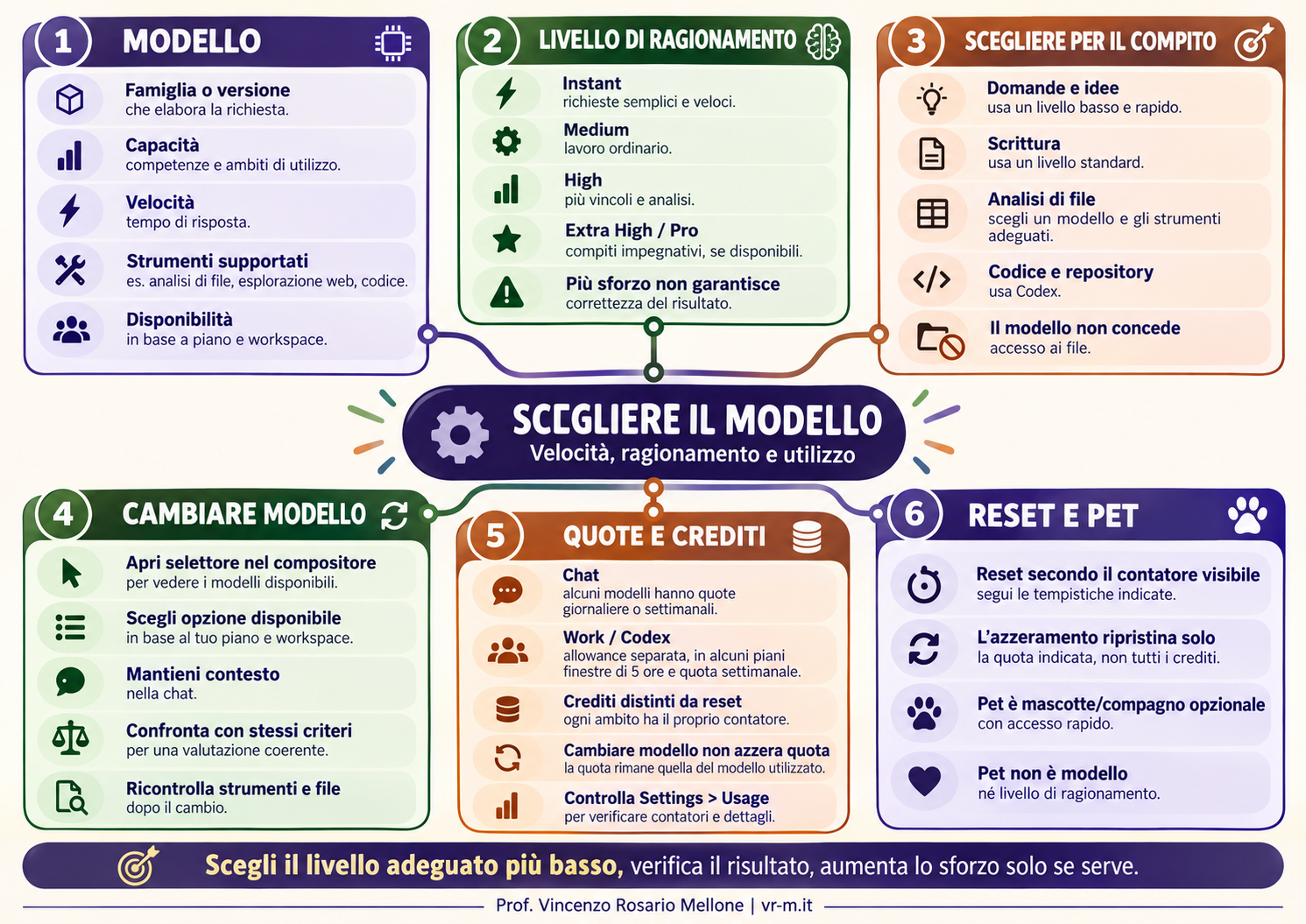
Due scelte diverse
| Controllo | Che cosa decide | Esempio pratico |
| Modello | Quale famiglia o versione elabora la richiesta. | Scegliere un modello disponibile più rapido o più adatto a un problema complesso. |
| Livello di ragionamento | Quanto lavoro di ragionamento dedicare alla risposta, se il controllo è disponibile. | Instant per una domanda semplice; High per analizzare più vincoli. |
1. Modello e livello di ragionamento
Il modello è il motore che risponde. I modelli differiscono per capacità, velocità, modalità supportate e disponibilità. Il livello di ragionamento è un’impostazione che, quando presente, regola quanto approfondire prima di rispondere. Un livello maggiore può essere utile per scomporre un problema o confrontare molte condizioni; non rende automaticamente corretta una risposta e non sostituisce la verifica.
La documentazione aggiornata descrive nel selettore opzioni come Instant, Medium, High, Extra High e Pro, ma non tutte sono visibili a ogni utente o in ogni superficie. I nomi delle famiglie possono cambiare con gli aggiornamenti. In alcuni account il controllo appare come un menu o un cursore; in altri la selezione del modello è più semplice.
| Impostazione indicativa | Quando provarla | Esempi |
| Instant / rapido | Richieste comuni, concise e poco ambigue. | Definire un termine; riformulare una frase; ottenere una lista breve. |
| Medium / standard | Attività ordinarie che richiedono un po’ di struttura. | Scrivere una mail articolata; riassumere un testo; preparare una scaletta. |
| High / ragionamento esteso | Problemi con più vincoli o passaggi da coordinare. | Confrontare alternative; analizzare dati; progettare un’attività complessa. |
| Extra High o Pro, se disponibili | Lavori impegnativi, lunghi o con molti aspetti da tenere insieme. | Ricerca articolata; revisione profonda; attività tecniche complesse. |
Le etichette sono una guida pratica, non una scala universale tra tutti i modelli. Un modello più potente può essere più lento o avere una quota più ristretta. Per una richiesta semplice, aumentare lo sforzo spesso non migliora abbastanza il risultato da giustificare il tempo o l’uso dell’allowance.
Regola di lavoro: comincia dal livello adeguato più basso; se il risultato non basta, aumenta lo sforzo o cambia modello e ripeti la parte che richiede più precisione.
2. Scegliere in base al tipo di attività
Prima di selezionare il modello, chiediti che cosa deve produrre la risposta. Una domanda di chiarimento e un’analisi con file non hanno lo stesso carico. Anche la dimensione dei documenti, la quantità di dati, le revisioni richieste e l’uso di strumenti possono incidere sul tempo e sull’utilizzo.
| Attività | Punto di partenza | Quando aumentare capacità o sforzo |
| Domanda veloce o brainstorming | Modello rapido / Instant. | Se serve una spiegazione più profonda o ci sono eccezioni importanti. |
| Scrittura e revisione di testi | Modello standard. | Se il testo ha vincoli numerosi, destinatari diversi o criteri rigorosi. |
| Analisi di file o dati | Modello che supporta gli strumenti necessari; standard o ragionamento esteso. | Se i file sono numerosi, l’analisi è complessa o i risultati devono essere confrontati. |
| Ricerca e pianificazione | Standard per una prima struttura; livello maggiore per sintesi e confronto. | Se occorre integrare più fonti o mantenere molti vincoli. |
| Codice e repository | Codex con modello disponibile adatto all’attività. | Per diagnosi articolate, modifiche distribuite o revisione di più file. |
Modello per lavorare con file
Il modello da solo non concede accesso ai file. Per analizzarli occorre allegarli o aprire un progetto/cartella e usare una modalità che supporti gli strumenti richiesti. In ChatGPT, il menu “+” o il comando File permettono di aggiungere materiale se disponibili; in Work o Codex l’accesso ai file locali dipende dall’app desktop, dalla cartella selezionata e dalle autorizzazioni. Se il modello non vede il file o lo strumento, cambiare modello da solo non risolve il problema.
Cambiare modello durante il lavoro
- Apri il selettore del modello nel compositore o nella parte alta della conversazione.
- Scegli un’opzione disponibile e controlla se cambia anche il livello di ragionamento.
- Continua nella stessa chat se vuoi mantenere il contesto; per un confronto pulito, duplica o avvia una chat separata.
- Confronta le risposte usando gli stessi criteri: accuratezza, completezza, chiarezza e tempo.
- Se cambi modello, verifica che file e strumenti necessari siano ancora disponibili.
3. Quote, crediti e azzeramenti
Non esiste un unico contatore valido per tutto ChatGPT. Alcuni limiti dipendono dal modello selezionato, altri dalla modalità o dallo strumento usato. Nella nuova app Chat, Work e Codex possono avere quote separate. In Work e Codex, alcuni piani usano finestre di cinque ore e una quota settimanale condivisa; in Chat, alcuni modelli hanno limiti giornalieri o settimanali. La forma esatta dipende dal piano e dal workspace.
| Termine | Che cosa indica | Come leggerlo |
| Quota / allowance | Uso incluso nel piano per un prodotto, modello o periodo. | Controlla il contatore e l’etichetta: Chat, Work, Codex, modello o finestra. |
| Finestra di 5 ore | Limite a breve termine per Work/Codex in alcuni piani. | Può terminare anche prima di cinque ore se il consumo è elevato. |
| Limite giornaliero o settimanale | Allowance per specifici modelli o per un periodo più ampio. | La data e l’ora disponibili nell’app indicano quando torna utilizzabile. |
| Crediti | Saldo usato per coprire uso aggiuntivo o tariffe flessibili, se previsto. | Crediti e reset non sono la stessa cosa; le tariffe variano per prodotto e attività. |
| Reset / azzeramento | Ripristino di una quota coperta dal reset. | Può seguire un orario automatico, un reset salvato o una procedura prevista dal piano. |
Per i modelli Chat con limiti dedicati, l’app può mostrare quando la quota si ripristina; i Pro model, ad esempio, possono avere limiti settimanali o giornalieri che variano in base al piano. In Work e Codex, un’allowance può essere misurata su finestre differenti e non equivale sempre a un numero fisso di messaggi: il modello, la complessità, la dimensione dell’input e dell’output e la modalità veloce possono influenzare il consumo.
Percorso per controllare App desktop → Impostazioni → Usage / Utilizzo. In alcuni account la voce è nelle impostazioni di Codex o nel menu profilo. Per Chat, consulta anche il selettore modello e l’avviso di limite.
Da ricordare: cambiare modello non azzera una quota condivisa. Un reset ripristina solo le finestre indicate; crediti, reset e abbonamento hanno effetti diversi.
4. Gestire l’uso con criterio
Prima di un’attività importante
- Controlla quale prodotto userai: Chat, Work o Codex.
- Apri Usage e verifica quota residua, finestra e prossimo reset, se mostrati.
- Scegli il modello in base a complessità, strumenti e formato del risultato.
- Scomponi i lavori lunghi: prima analisi, poi decisione, poi produzione e controllo.
- Usa il livello di ragionamento più contenuto che può bastare; aumentalo se la prima risposta mostra lacune.
Che cosa fare quando compare un limite
Leggi il messaggio: identifica il modello o la finestra che ha raggiunto il limite e controlla l’orario di ripristino. Se è disponibile un modello alternativo, puoi usarlo per attività che non richiedono la stessa capacità. Per Work/Codex, le opzioni possono includere attendere, usare un reset salvato o utilizzare crediti idonei, secondo il piano. Le opzioni a pagamento vanno valutate sulla schermata del tuo account: un reset immediato può modificare il ciclo del prossimo azzeramento e i crediti non concedono accesso a un modello non disponibile.
Nei workspace con tariffazione a crediti, l’uso può dipendere dal modello e, per alcune attività, dai token di input e output. Per alcune opzioni di Chat il costo per messaggio può rimanere uguale tra diversi livelli di ragionamento; per Work e Codex il consumo effettivo può variare con dimensione e complessità del compito. Non dedurre la tariffa dalla sola etichetta “High”: verifica Usage o la scheda tariffaria applicabile al tuo workspace.
Confronto pratico
Prova la stessa richiesta breve con Instant e Medium, poi una richiesta con più vincoli con Medium e High, se entrambi sono disponibili. Annota qualità, completezza e tempo. Non cercare il modello “migliore in assoluto”: individua quello che soddisfa meglio quel risultato con le risorse disponibili.
5. Parentesi: Pet e mascotte di ChatGPT
La mascotte Pet è un elemento visivo personalizzabile dell’esperienza desktop. In alcune funzioni recenti i controlli Pet possono anche aprire Quick Chat e permettere di inviare richieste o controllare l’avanzamento senza aprire la finestra principale. La mascotte non è un modello e non determina quanto ragiona ChatGPT: modello, livello di ragionamento e disponibilità si scelgono separatamente.
Dove cercare i controlli Impostazioni → Pets. Le opzioni e la disponibilità possono dipendere da piano, workspace e aggiornamenti. In Windows, la documentazione indica Windows + Alt + P per Quick Chat quando la funzione è disponibile.
Se è presente un compagno animato, possiamo considerarlo un modo più immediato e personale per accedere a ChatGPT. La modalità “Mini” può lasciare i controlli rapidi senza mostrare un compagno, se l’opzione è disponibile. Anche quando la richiesta parte dai controlli Pet, resta importante scegliere il contesto giusto e verificare l’account, il modello e gli eventuali strumenti coinvolti.
Esercitazione e verifica
- Scegli una domanda semplice e annota il modello o l’opzione rapida disponibile.
- Scegli un compito con almeno tre vincoli e prova un livello di ragionamento più alto, se disponibile.
- Apri Settings → Usage e individua quota residua e reset per il prodotto che hai usato.
- Ripeti un compito con un modello diverso; confronta risultato e tempo, senza cambiare la richiesta.
- Se hai Pet, apri le relative impostazioni e identifica il controllo Quick Chat; distingui la mascotte dalla scelta del modello.
Verifica finale
Modello e livello di ragionamento sono la stessa cosa?
Risposta attesa: No. Il modello è la famiglia selezionata; il livello regola lo sforzo di ragionamento, quando disponibile.
Un modello più potente è sempre necessario per i file?
Risposta attesa: No. Occorrono anche strumenti e accesso al file; il modello da solo non concede permessi.
Le quote di Chat e Work/Codex sono sempre condivise?
Risposta attesa: No. Dipende da piano e prodotto; la documentazione indica allowance separate in diversi casi.
Come verifico quando si azzera una quota?
Risposta attesa: Apri Impostazioni → Usage e leggi il contatore e l’orario di reset indicato per il prodotto o modello.
Cambiare modello ripristina i crediti o il limite?
Risposta attesa: No, non ripristina una quota condivisa né aggiunge crediti.
Che cos’è Pet?
Risposta attesa: È un compagno/mascotte opzionale; può offrire controlli rapidi ma non è il modello che genera le risposte.
Documentazione ufficiale consultata
- GPT-6 and other models in ChatGPT — OpenAI Help Center — https://help.openai.com/en/articles/20001354-gpt-6-and-other-models-in-chatgpt
- Managing usage with GPT-6 Astra in Work and Codex — OpenAI Help Center — https://help.openai.com/en/articles/20001516-managing-usage-with-gpt-6-astra-in-work-and-codex
- ChatGPT Rate Card — OpenAI Help Center — https://help.openai.com/en/articles/11481834-chatgpt-rate-card-business-enterpriseedu-credit-based-pricing
- Getting started with your dot — OpenAI Help Center — https://help.openai.com/en/articles/20001530-getting-started-with-your-dot
Nota di aggiornamento: nomi dei modelli, piani, quote e percorsi riflettono le pagine ufficiali consultate il 14 ottobre 2026. La configurazione del tuo account e i contatori mostrati in Usage sono il riferimento per l’uso effettivo.