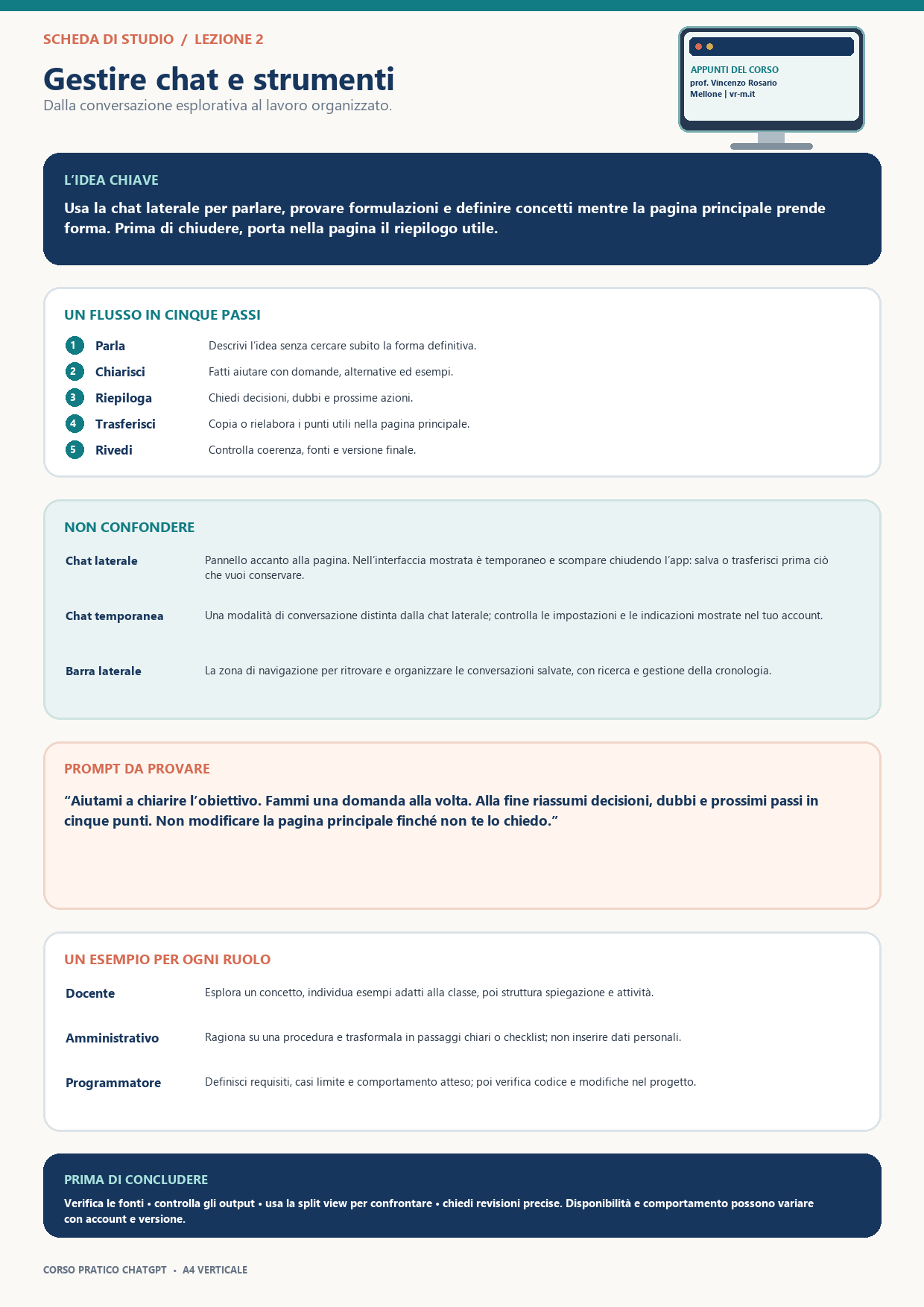
Quando stiamo costruendo un’idea, spesso non abbiamo ancora deciso come organizzarla. La chat laterale permette di parlarne mentre la pagina principale resta aperta: possiamo mettere a fuoco un concetto, fare domande, provare esempi e poi portare nella pagina il riepilogo che ci serve. In questa lezione impariamo a distinguere i diversi spazi e a usarli con intenzione.
| Durata indicativa 60–75 minuti, con dimostrazione e laboratorio pratico. |
Obiettivi
- Capire a cosa serve la chat laterale e come si collega al lavoro nella pagina principale.
- Distinguere chat laterale, chat temporanea e barra laterale della cronologia.
- Ritrovare le conversazioni e decidere cosa archiviare o conservare.
- Controllare fonti, output e feedback mentre si lavora in split view.
- Applicare il flusso a un’attività didattica, amministrativa o di programmazione.
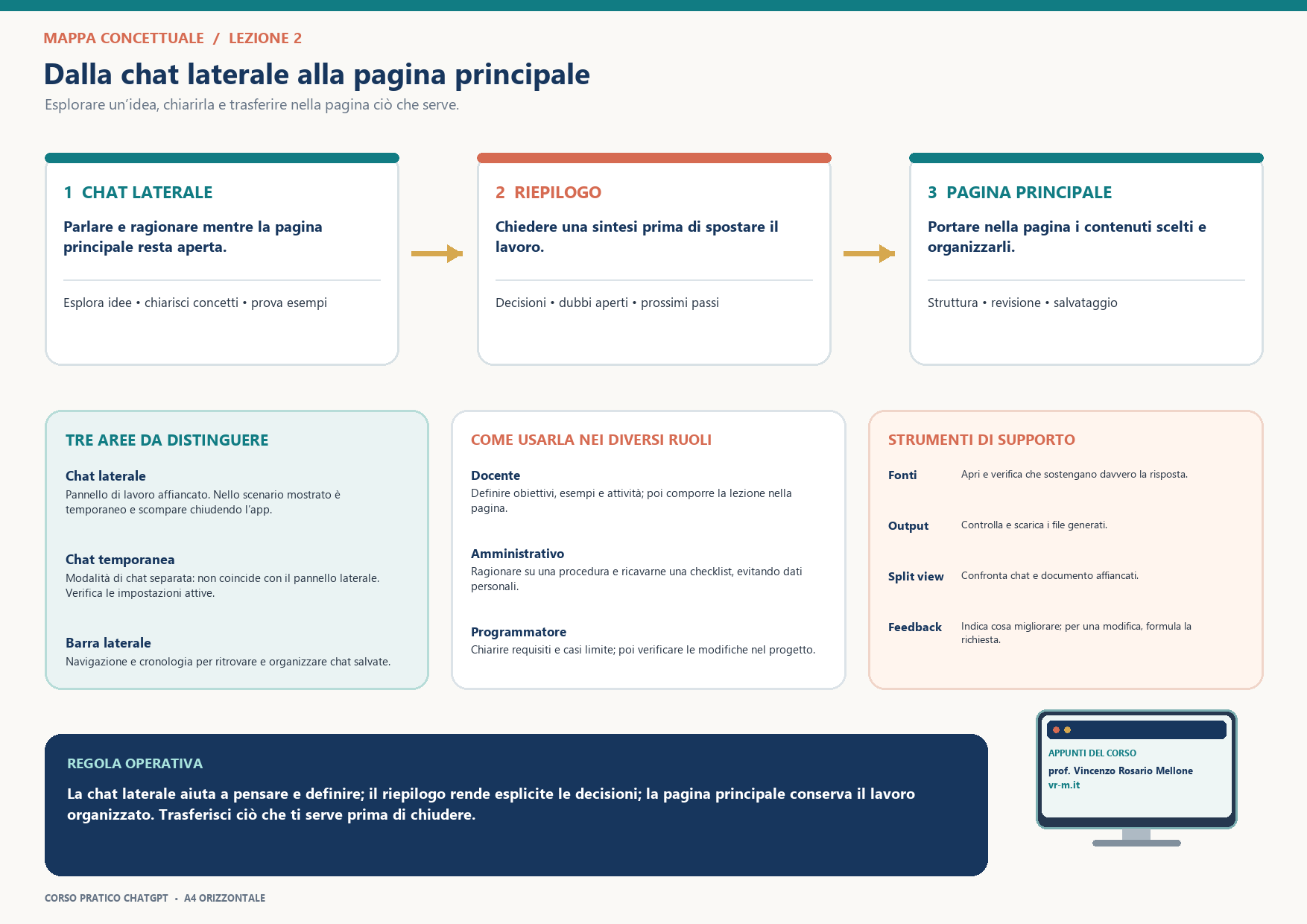
Esempio illustrativo dell’interfaccia

Esempio reale dell’interfaccia

Schema dimostrativo con contenuti generici: la chat laterale aiuta a ragionare; nella pagina principale si organizza il testo da conservare. La chat laterale mostrata nell’interfaccia è temporanea e scompare quando si chiude l’app.
| Idea chiave Usa la chat laterale come spazio di confronto; trasferisci nella pagina principale decisioni e contenuti che vuoi ritrovare e riutilizzare. |
1. Chat laterale, chat temporanea e barra laterale
La chat laterale: un tavolo di lavoro accanto alla pagina
La chat laterale non è semplicemente un elenco di conversazioni. È un secondo spazio di dialogo che può restare accanto alla pagina o al documento su cui stiamo lavorando. La sua utilità è poter parlare liberamente dell’idea senza interrompere il filo del testo principale: “Che cosa voglio spiegare?”, “Quale esempio rende chiaro questo passaggio?”, “Quali parti devo ancora decidere?”.
Nell’interfaccia mostrata durante il corso, la chat laterale è indicata come temporanea e scompare quando si chiude l’app. Perciò è meglio considerarla uno spazio di ragionamento di sessione: quando emerge qualcosa di utile, chiedi un riepilogo e portalo nella pagina principale con copia e incolla o con un’istruzione esplicita. Non dare per scontato che la chat laterale salvi automaticamente i suoi contenuti nella pagina.
Tre funzioni simili nel nome, diverse nell’uso
| Spazio | A cosa serve | Da ricordare |
| Chat laterale | Discutere un’idea mentre la pagina principale resta aperta. | Nell’interfaccia mostrata è temporanea: trasferisci i punti utili. |
| Chat temporanea | Aprire una conversazione che resta fuori dalla cronologia, salvo salvataggio. | È una modalità della chat; non equivale alla chat laterale. |
| Barra laterale | Ritrovare chat salvate, progetti e altri contenuti. | È l’area di navigazione e cronologia, non il pannello di dialogo temporaneo. |
| Attenzione “Chat laterale” descrive il pannello affiancato dell’interfaccia. “Chat temporanea” è invece una modalità dedicata: non compare nella cronologia e segue regole specifiche di personalizzazione e conservazione. |
2. Dalla conversazione alla pagina strutturata
Il passaggio più importante non è scrivere subito una pagina perfetta: è chiarire cosa vogliamo dire. Possiamo usare la chat laterale per esplorare alternative, chiedere un esempio, mettere alla prova un’idea o farci aiutare a individuare i punti mancanti. Quando il ragionamento è abbastanza chiaro, chiediamo un riepilogo breve e lo trasformiamo in una struttura: titolo, sezioni, priorità o attività.
| Flusso di lavoro Parlo dell’idea → chiarisco il concetto → chiedo un riepilogo → trasferisco i punti utili → organizzo la pagina principale. |
3. Esempi per diversi ruoli
Per un docente
Un docente può tenere aperta la bozza della lezione e usare la chat laterale per ragionare su un concetto da spiegare. Può confrontare due analogie, chiedere quali prerequisiti servano agli studenti o provare una domanda di verifica. Poi trasferisce nella pagina principale la spiegazione scelta, l’esempio e l’attività, chiedendo di ordinarli in una sequenza didattica. Così la chat laterale sostiene la progettazione, mentre la pagina diventa il materiale da rivedere e condividere.
Per il personale amministrativo
Chi lavora in segreteria o in amministrazione può usare la chat laterale per definire i passaggi di una procedura, chiarire quali informazioni servono in una comunicazione o confrontare una versione più formale e una più semplice. Quando i punti sono concordati, li riporta nella pagina principale come checklist, circolare o modello di risposta. Prima di inserire informazioni personali o dati d’ufficio, occorre seguire le regole dell’istituto e del proprio account.
Per un programmatore
Un programmatore può discutere nella chat laterale l’obiettivo di una modifica, i casi limite o l’interpretazione di un errore mentre tiene aperta la documentazione o il piano del lavoro. Può chiedere un riepilogo dei requisiti e portarli nella pagina principale prima di intervenire sul progetto. La chat aiuta a pensare e documentare; le modifiche al codice vanno poi controllate nel progetto e verificate con le procedure adatte.
Una traccia di conversazione utile
- “Aiutami a chiarire l’obiettivo. Fammi una domanda alla volta e non scrivere ancora la pagina finale.”
- “Riassumi le decisioni in 5 punti e segnala ciò che resta da decidere.”
- “Trasforma questo riepilogo in una scaletta da inserire nella pagina principale. Mantieni i termini che ho già scelto.”
| Risultato atteso La chat laterale produce chiarezza e un riepilogo; la pagina principale conserva la versione organizzata che vuoi continuare a sviluppare. |
3.1 Una buona abitudine: chiedere il trasferimento esplicito
Se l’interfaccia non trasferisce automaticamente i contenuti, copia il riepilogo o chiedi in modo diretto di inserirlo nella pagina. Dopo il trasferimento, controlla che non siano andati persi dettagli, scelte o dubbi ancora aperti.
4. Usare la barra laterale per ritrovare il lavoro
La barra laterale contiene la navigazione e una parte della cronologia. Se una conversazione non è subito visibile, la ricerca può aiutare a ritrovarla usando una parola del titolo o del testo. Questa ricerca riguarda chat, progetti e file disponibili nel tuo account; non è una ricerca sul web.
Archiviare o eliminare?
Archiviare toglie una conversazione dall’elenco principale senza cancellarla. È utile quando vuoi riordinare la cronologia ma conservare il lavoro. Eliminare è diverso: rimuove la chat dall’account e non puoi ripristinarla dall’interfaccia. Quando vuoi soltanto fare pulizia, scegli l’archiviazione.
5. Fonti, output e split view
Controllare le fonti
Quando ChatGPT usa la ricerca sul web, la risposta può includere citazioni e un pannello Fonti. Aprire una citazione permette di esaminare la pagina originale. Controlla che l’autore o l’ente sia affidabile, che la data sia adatta alla domanda e che la pagina sostenga davvero l’affermazione. La presenza di una citazione non rende automaticamente corretta la risposta.
Rivedere l’output nella vista affiancata
Con la split view, o vista affiancata, la conversazione può restare su un lato mentre dall’altro si apre il documento o il file prodotto. Questo aiuta a confrontare l’output con la richiesta e a indicare correzioni precise. Apri l’anteprima, controlla nome e contenuto, poi usa il comando di download o salvataggio mostrato nell’app. Le opzioni e i pannelli possono variare per dispositivo e tipo di file.
6. Feedback e revisioni
I pulsanti di feedback permettono di segnalare se una risposta è stata utile o se presenta un problema. Per cambiare il contenuto, però, è meglio aggiungere anche un’istruzione concreta: che cosa non funziona, che cosa deve cambiare e quale forma deve avere la nuova versione.
| Feedback “Questa risposta non è pertinente.” |
| Richiesta di revisione “Mantieni il secondo esempio, elimina il primo e riscrivi la conclusione in due frasi per studenti principianti.” |
7. Laboratorio guidato
Attività A — definire un’idea nella chat laterale
- Apri una pagina di lavoro vuota o una bozza non sensibile.
- Apri la chat laterale e chiedi aiuto per chiarire un concetto. Chiedi una domanda alla volta.
- Quando hai deciso, chiedi un riepilogo breve con le scelte fatte e i dubbi rimasti.
- Trasferisci il riepilogo nella pagina principale e trasformalo in una scaletta.
Attività B — prova per ruolo
Scegli una traccia: un docente progetta una spiegazione e un’attività; un amministrativo definisce una procedura senza dati personali; un programmatore chiarisce requisiti e casi limite di una modifica. Usa la chat laterale per definire, poi la pagina principale per organizzare il risultato.
Attività C — controllare e migliorare
- Se il testo include informazioni aggiornate, apri le fonti e controlla che sostengano le affermazioni.
- Apri l’output in split view, se disponibile, e confrontalo con la richiesta.
- Dai un feedback e scrivi una richiesta di revisione specifica.
Verifica finale
Qual è la funzione della chat laterale in questa lezione?
Risposta attesa: Ragionare e chiarire un’idea mentre la pagina principale resta aperta.
La chat laterale è la stessa cosa della modalità Chat temporanea?
Risposta attesa: No: la prima è un pannello di lavoro affiancato; la seconda è una modalità di conversazione.
Perché trasferire il riepilogo nella pagina principale?
Risposta attesa: Per conservare e organizzare i contenuti utili, soprattutto se la chat laterale è temporanea.
Archiviare una chat la elimina?
Risposta attesa: No: la nasconde dall’elenco principale ma la conserva.
Come si controlla una citazione?
Risposta attesa: Si apre la fonte e si verifica autore, data e supporto all’affermazione.
| In sintesi Usa la chat laterale per pensare insieme all’assistente; chiedi un riepilogo; porta nella pagina principale ciò che vuoi conservare; controlla fonti e output; chiedi le revisioni in modo preciso. |
Fonti ufficiali
- Chat temporanea in ChatGPT — https://help.openai.com/en/articles/8914046-temporary-chat-in-chatgpt
- Archiviare ed eliminare chat — https://help.openai.com/en/articles/8809935-deleting-and-archiving-chats-in-chatgpt
- Trovare chat, progetti e file — https://help.openai.com/en/articles/10056348-finding-your-chats-projects-and-files-in-chatgpt
- Ricerca sul web e citazioni — https://help.openai.com/en/articles/9237897-searching-the-web-with-chatgpt
- Affidabilità delle risposte — https://help.openai.com/en/articles/8313428-does-chatgpt-tell-the-truth
Nota: il comportamento della chat laterale descritto qui fa riferimento all’interfaccia mostrata durante la lezione. Etichette e comandi possono variare secondo l’app e la versione. La chat temporanea può essere conservata fino a 30 giorni per ragioni di sicurezza; la modalità temporanea non equivale a anonimato.