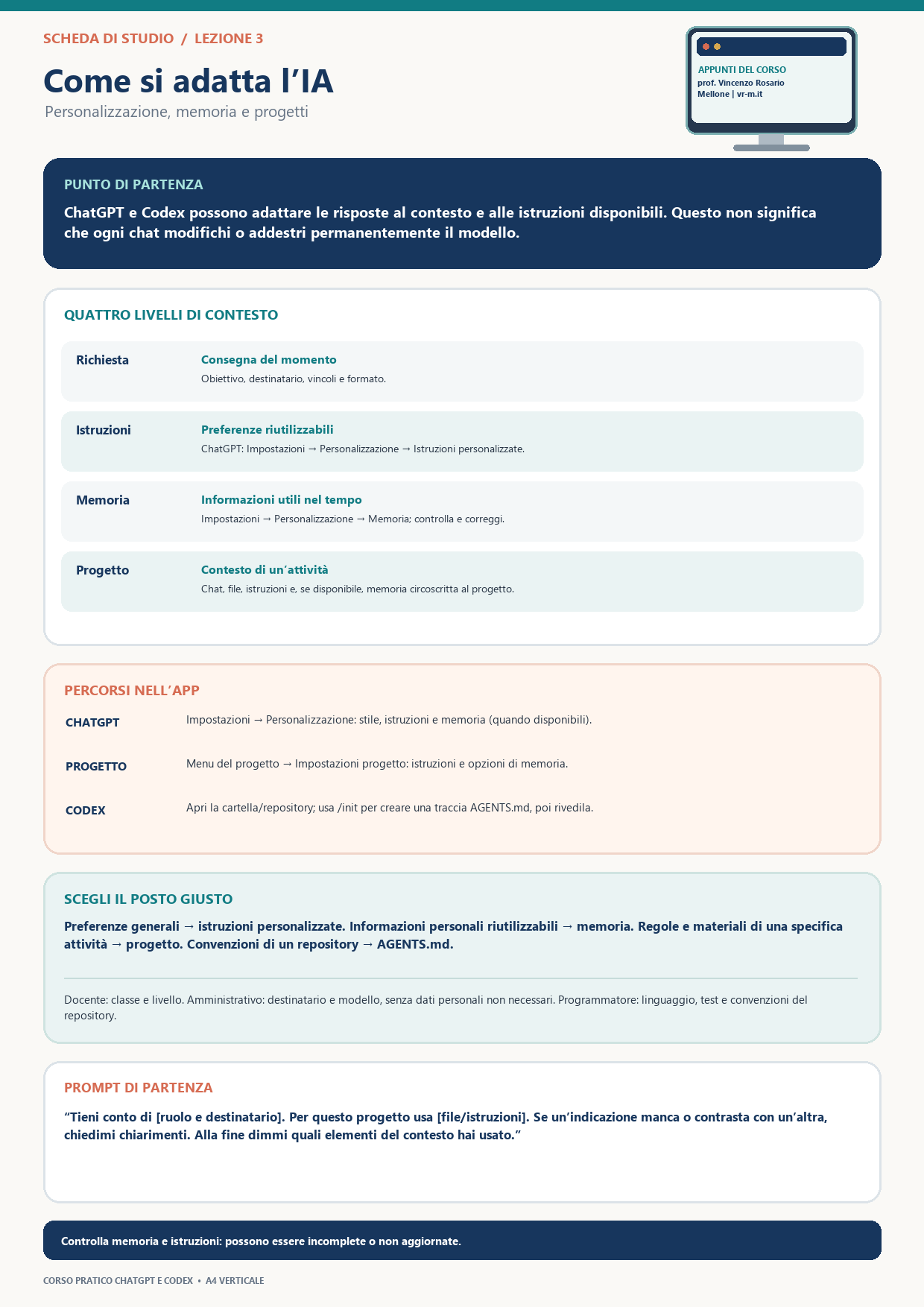
ChatGPT e Codex possono adattare il proprio lavoro alle indicazioni e al contesto che hanno a disposizione. Questo non significa che imparino automaticamente ogni dettaglio di ogni conversazione o che il modello venga modificato in modo permanente dal nostro stile. Significa che possiamo dare loro informazioni più pertinenti, impostare preferenze, organizzare il contesto di un progetto e correggere ciò che viene ricordato o applicato.
La differenza pratica è importante: una richiesta vale per il lavoro che stiamo facendo adesso; un’istruzione personalizzata può orientare molte conversazioni; la memoria può rendere disponibili alcuni elementi nel tempo; un progetto raccoglie il contesto utile a un’attività continuativa. In Codex, inoltre, le istruzioni e i file del progetto possono guidare il lavoro sui file locali.
Obiettivi della lezione
- Distinguere contesto della chat, istruzioni personalizzate, memoria e contesto del progetto.
- Trovare nell’app i controlli di personalizzazione e memoria disponibili nel proprio account.
- Impostare preferenze chiare senza trasformarle in un elenco eccessivo o contraddittorio.
- Preparare un progetto ChatGPT o Codex con istruzioni e materiali pertinenti.
- Controllare, aggiornare o rimuovere informazioni che non sono più corrette.
Durata indicativa: 60–75 minuti, con dimostrazione nell’app e breve esercitazione.
1. L’IA si adatta usando il contesto
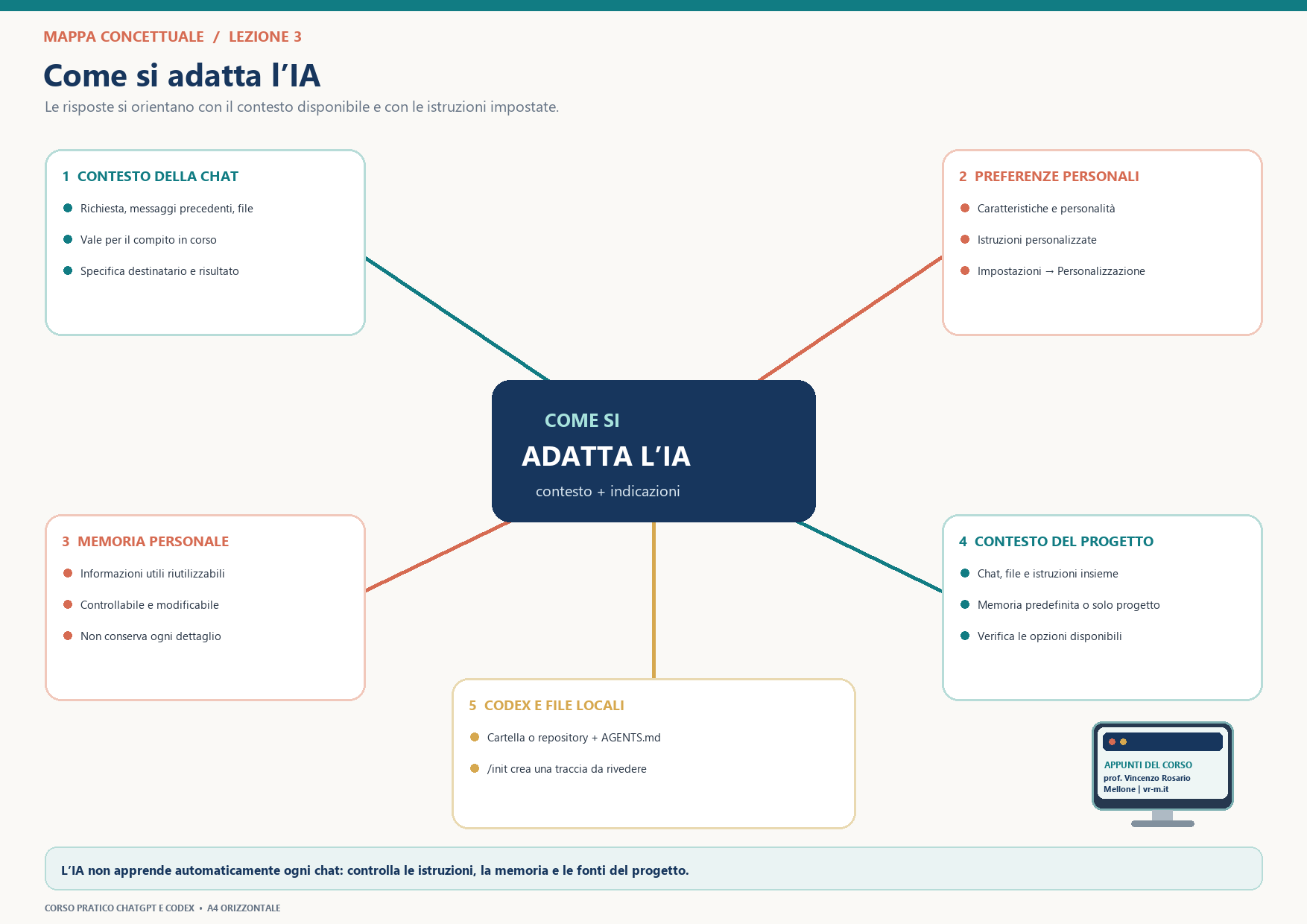
Quando scriviamo una richiesta, ChatGPT usa prima di tutto ciò che trova nella conversazione: la domanda, i messaggi precedenti, i file forniti e le indicazioni sul risultato desiderato. Se gli diciamo “spiega questo concetto a una classe del biennio con un esempio quotidiano”, la risposta può essere più adatta perché abbiamo chiarito destinatari e obiettivo. Questo adattamento avviene nel contesto del lavoro; non equivale a un addestramento del modello.
Alcune preferenze possono anche essere riutilizzate nel tempo attraverso funzioni di personalizzazione e memoria, se attive e disponibili. La memoria non conserva ogni dettaglio: seleziona ciò che può essere utile e può cambiare. Per questo conviene controllarla, correggerla e non affidarle informazioni che devono rimanere esatte, aggiornate o sempre presenti senza verifica.
Idea da ricordare: l’IA risponde in base al contesto disponibile. Più il contesto è pertinente e corretto, più è probabile ottenere un risultato adatto; la risposta va comunque valutata.
2. Personalizzare ChatGPT nell’app
Nell’app desktop, apri Impostazioni e scegli Personalizzazione. Sul web, il percorso può partire dall’icona del profilo e dalla voce Personalizzazione. I nomi o la posizione dei comandi possono cambiare con gli aggiornamenti e le opzioni disponibili possono dipendere da piano, area geografica e impostazioni dell’organizzazione. Per la lezione, mostriamo il percorso effettivamente presente nell’account usato in aula e invitiamo ogni partecipante a controllare il proprio.
Caratteristiche e stile di risposta
Le caratteristiche, quando disponibili, permettono di regolare aspetti come tono, livello di entusiasmo, quantità di formattazione e uso delle emoji. La personalità di base orienta il tono generale. Queste opzioni influenzano il modo in cui ChatGPT comunica, non le sue capacità o le regole di sicurezza. Una richiesta specifica può comunque chiedere uno stile diverso per un singolo compito.
Istruzioni personalizzate
Le istruzioni personalizzate sono indicazioni esplicite che desideriamo considerare in più chat: per esempio il nostro ruolo, il livello di dettaglio preferito, la lingua, il tono o il formato delle risposte. Nell’app il percorso documentato è Impostazioni → Personalizzazione → Istruzioni personalizzate; attiva la personalizzazione e inserisci indicazioni concise. Le istruzioni si possono aggiornare o disattivare. Le modifiche valgono per le conversazioni future e, secondo le indicazioni ufficiali, vengono applicate anche alle chat esistenti.
Esempio: “Insegno informatica alle superiori. Preferisco spiegazioni discorsive, con esempi pratici e termini tecnici chiariti al primo uso. Se un dato può essere cambiato nel tempo, segnalamelo e indica come verificarlo.”
Memoria personale
Per controllare la memoria, il percorso documentato è Impostazioni → Personalizzazione → Memoria. A seconda dell’esperienza disponibile possono comparire controlli per attivare la memoria, fare riferimento alle chat precedenti, vedere un riepilogo, gestire singoli ricordi o passare a una versione diversa della memoria. Si può chiedere a ChatGPT che cosa ricorda, correggere un’informazione o chiedere di dimenticarla.
Disattivare la memoria non cancella le chat. Inoltre, eliminare una chat non elimina necessariamente un ricordo salvato separatamente. Se si vuole rimuovere un’informazione, occorre controllare le diverse fonti in cui può essere presente. La Chat temporanea, invece, non crea né aggiorna ricordi; le opzioni che regolano l’eventuale uso di personalizzazione vanno controllate prima di iniziare.
3. Memoria e istruzioni dentro un progetto
Un progetto ChatGPT raccoglie conversazioni, file e istruzioni relativi a un’attività che continua nel tempo. Possiamo aprire il menu del progetto, entrare in Impostazioni progetto e aggiungere istruzioni che valgono soltanto lì. Per esempio, un progetto per preparare materiali didattici può contenere il programma, il livello della classe, i criteri di valutazione e le preferenze di impaginazione. Le istruzioni del progetto hanno precedenza sulle istruzioni personalizzate globali quando lavoriamo in quel progetto.
Le impostazioni di memoria del progetto possono offrire memoria predefinita o memoria solo progetto. Con memoria solo progetto, le chat possono usare il contesto delle altre conversazioni nello stesso progetto, senza riferirsi alle memorie personali esterne. Questo aiuta a delimitare il contesto, ma non sostituisce la revisione dei file e delle istruzioni. La disponibilità e le condizioni dipendono dall’account e dall’ambiente di lavoro; il controllo va fatto nelle impostazioni del progetto. La memoria solo progetto può inoltre limitare alcune modalità, tra cui Work, secondo le condizioni indicate dal supporto ufficiale.
Quando conviene creare una memoria o un contesto di progetto
- Usa le istruzioni personalizzate per preferenze stabili che desideri in molte conversazioni.
- Usa la memoria personale per informazioni ricorrenti che possono aiutare ChatGPT nel tempo e che sei disposto a controllare.
- Usa un progetto per raccogliere file, chat e regole legate a un’attività specifica.
- Usa la memoria solo progetto, quando disponibile e appropriata, se vuoi che il lavoro resti circoscritto a quel progetto.
- Per dati che devono essere esatti o aggiornati, conserva una fonte ufficiale nel progetto e chiedi di verificarla, invece di affidarti solo alla memoria.
Una metafora semplice
Pensa alle istruzioni personalizzate come alle preferenze generali che comunichi a un collaboratore; alla memoria come a pochi appunti che può richiamare; al progetto come a un raccoglitore con materiali e regole specifiche. Il messaggio della chat è la consegna di oggi. Ogni parte può aiutare, ma è utile sapere quale sta influenzando la risposta.
Esempio: progetto didattico
Nel progetto “Corso di informatica”, carichiamo il programma e le rubriche che possiamo usare, scriviamo istruzioni su livello, tono e formati richiesti, quindi apriamo chat separate per le singole unità. Se una chat produce una decisione riutilizzabile, la salviamo tra le fonti del progetto. Prima di preparare una nuova lezione controlliamo che programma e indicazioni non siano superati.
4. Personalizzare Codex e lavorare con i file locali
Nella nuova app desktop si può passare da ChatGPT a Codex dal selettore in alto a sinistra. Dentro ChatGPT si sceglie Chat o Work. Codex resta una vista distinta, con una cronologia separata. In Work o Codex, secondo permessi e funzioni disponibili, si può aprire una cartella locale e autorizzare l’accesso ai file necessari. L’app può quindi lavorare sul contesto contenuto nei file, ma le richieste e i permessi restano importanti: va aperta la cartella corretta e va rivisto il risultato.
Per personalizzare il lavoro di Codex, spiega prima il risultato desiderato nella richiesta. Poi definisci le convenzioni che devono valere per il progetto: come avviare il programma, quali strumenti usare, che cosa evitare, come verificare le modifiche e in quale formato presentare il riepilogo. Queste istruzioni possono essere registrate in un file AGENTS.md nella cartella del progetto. Nell’app Codex, il comando /init può generare una prima traccia da rivedere e completare.
Esempio di istruzioni di progetto: “Prima di modificare il codice, leggi il README e individua i test pertinenti. Mantieni lo stile già usato nel progetto. Dopo le modifiche, riepiloga i file toccati e indica i controlli eseguiti.”
Le istruzioni del progetto funzionano come contesto di lavoro persistente per quella cartella o repository; non sono una memoria automatica di tutte le conversazioni. Devono essere brevi, precise e aggiornate. Se una regola vale soltanto per una richiesta, è meglio scriverla nel messaggio invece di inserirla tra le regole permanenti del progetto.
5. Un metodo pratico in quattro passaggi
- Definisci che cosa deve adattarsi: tono, livello, formato, conoscenza del progetto o convenzioni di lavoro.
- Scegli il posto giusto: richiesta corrente, istruzioni personalizzate, memoria, impostazioni del progetto o file AGENTS.md.
- Prova con un compito reale e controlla se la risposta segue le indicazioni.
- Correggi le istruzioni se sono vaghe, ridondanti o in conflitto; rimuovi quelle non più valide.
6. Prova per ruolo
| Ruolo | Contesto da impostare | Prova pratica |
| Docente | Materia, ordine di scuola, prerequisiti e livello di linguaggio. | Chiedi una spiegazione per una classe reale; confronta risposta con e senza istruzioni. |
| Amministrativo | Destinatario, tono istituzionale, modello di documento e regole interne. | Crea una bozza di procedura usando un testo di riferimento non sensibile. |
| Programmatore | Linguaggio, struttura del repository, comandi, test e convenzioni. | Apri una cartella di prova, usa /init e rivedi una bozza di AGENTS.md. |
Verifica finale
La memoria registra tutto quello che scrivo?
Risposta attesa: No. Le funzioni di memoria selezionano contesto utile e non garantiscono di conservare ogni dettaglio.
Dove si modificano le istruzioni personalizzate di ChatGPT?
Risposta attesa: In Impostazioni → Personalizzazione; l’etichetta esatta può variare.
A cosa servono le istruzioni di progetto?
Risposta attesa: A orientare le risposte o il lavoro dentro quel progetto.
Come posso dare a Codex convenzioni persistenti per un repository?
Risposta attesa: Posso usare un AGENTS.md e rivederne il contenuto, anche a partire da /init.
Che cosa devo fare se una preferenza ricordata è sbagliata?
Risposta attesa: Correggerla o rimuoverla e controllare le fonti da cui può provenire.
Fonti ufficiali
- Istruzioni personalizzate di ChatGPT — https://help.openai.com/en/articles/8096356-chatgpt-custom-instructions
- Memoria in ChatGPT — https://help.openai.com/en/articles/8590148-memory-in-chatgpt
- Caratteristiche di ChatGPT — https://help.openai.com/en/articles/20001038-characteristics-in-chatgpt
- Progetti in ChatGPT — https://help.openai.com/en/articles/10169521-projects-in-chatgpt
- ChatGPT Work e Codex — https://help.openai.com/en/articles/20001275-chatgpt-work-and-codex
- Creare istruzioni per progetto in Codex — https://help.openai.com/en/articles/11369540-using-codex-with-your-chatgpt-plan
- Istruzioni e AGENTS.md in Codex — https://developers.openai.com/blog/rethinking-skills-and-prompts-for-gpt-6-astra
Nota didattica: funzioni, nomi dei menu e disponibilità possono variare in base a versione, piano e impostazioni dell’organizzazione. Prima della dimostrazione, controlla l’interfaccia dell’account