
I plugin permettono di riunire capacità utili in un flusso di lavoro riutilizzabile. A seconda del plugin, possono includere istruzioni, app collegate a servizi esterni, modelli di app e interfacce interattive. Un plugin può aiutare a seguire una procedura, consultare informazioni o svolgere azioni supportate: ciò che può fare dipende dalle sue componenti e dai permessi effettivamente concessi.
In passato, nel parlare comune, si definivano spesso “agenti” gli assistenti specializzati e configurati per un compito. La documentazione OpenAI li chiamava più precisamente GPT personalizzati o custom GPTs. I plugin attuali non sono semplicemente un nuovo nome per quegli assistenti: organizzano istruzioni riutilizzabili e possono aggiungere app e strumenti. In questa lezione distinguiamo i concetti e impariamo a trovare, valutare e usare un plugin nella nuova app.
Obiettivi della lezione
- Spiegare che cosa contiene un plugin e come si differenzia da un’app collegata.
- Capire il rapporto tra vecchi assistenti personalizzati, GPT e plugin attuali.
- Trovare la directory Plugin e selezionare un plugin in ChatGPT o Codex, quando disponibile.
- Controllare configurazione, autorizzazioni, limiti e azioni prima dell’uso.
- Provare un flusso di lavoro e verificare il risultato prima di condividerlo o riutilizzarlo.
Durata indicativa: 60–75 minuti, con esplorazione guidata della directory e prova di un flusso semplice.
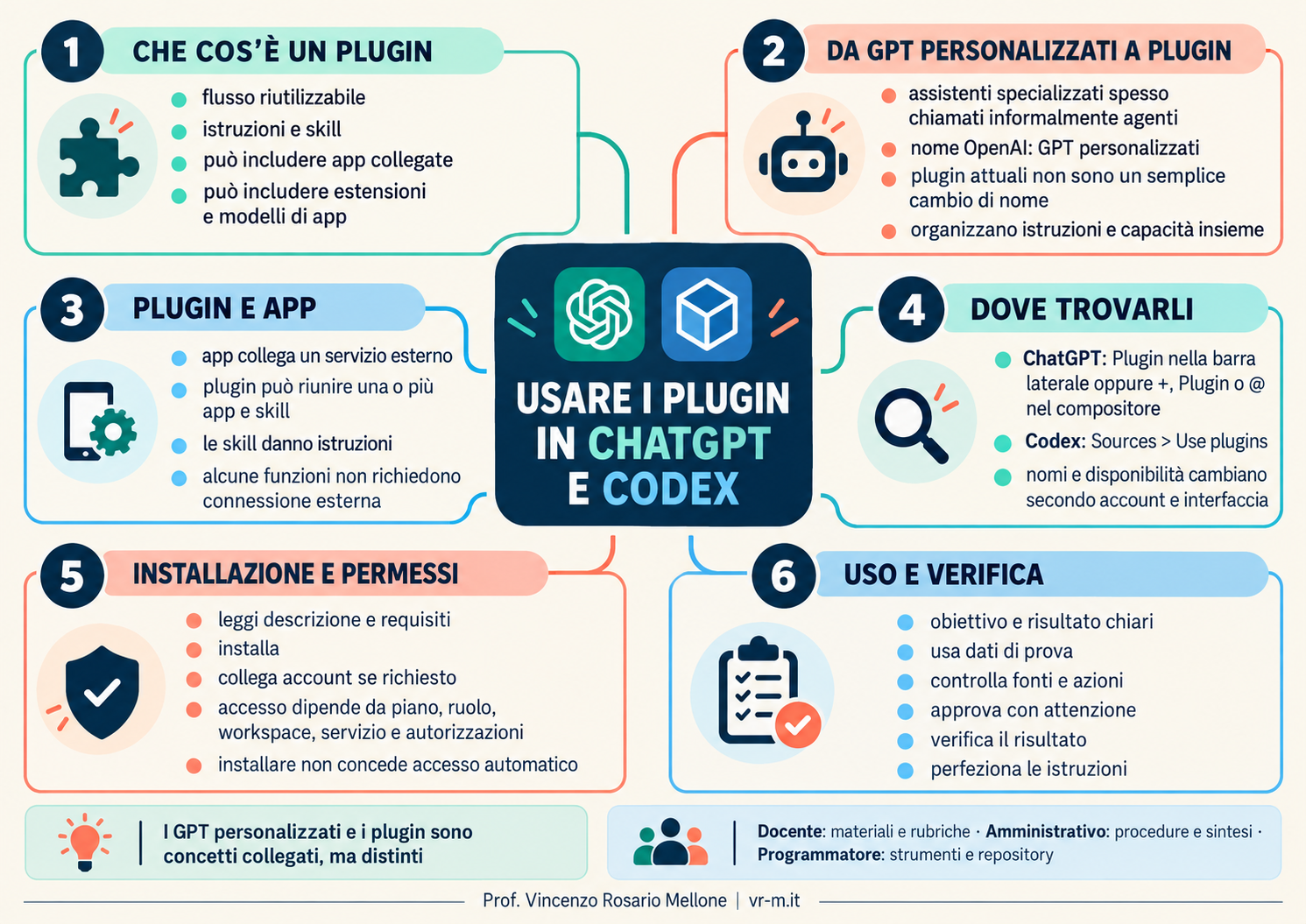
Una mappa mentale iniziale
| Elemento | A che cosa serve | Esempio |
| Plugin | Raccoglie capacità e passaggi riutilizzabili per un’attività. | Un flusso che legge fonti collegate e prepara un aggiornamento. |
| App collegata | Collega ChatGPT a un servizio e ai dati o alle azioni che quel servizio consente. | Cercare file in Drive o consultare messaggi in Slack. |
| Skill / istruzioni | Descrive come affrontare un compito o mantenere uno standard. | Usare un modello preciso per sintetizzare verbali. |
| GPT personalizzato | Assistente specializzato configurato per seguire istruzioni e capacità definite. | Un assistente didattico con tono e materiali di riferimento. |
1. Dai GPT specializzati ai plugin
Per molto tempo gli utenti hanno creato o utilizzato GPT personalizzati: assistenti configurati con istruzioni, conoscenze e capacità adatte a un ruolo. È comprensibile che nel dialogo quotidiano venissero chiamati “agenti”, perché svolgevano un compito specifico. Conviene però distinguere il nome informale dalla terminologia di prodotto: OpenAI li indicava come GPT personalizzati.
La documentazione ufficiale consultata per questa lezione descrive i plugin come un modo per mettere insieme istruzioni riutilizzabili, app collegate e altre capacità. Per questo non è corretto dire semplicemente che “gli agenti sono diventati plugin”: un plugin può contenere una skill senza connettere servizi esterni, oppure può includere più app e strumenti. Il plugin organizza un flusso; l’app collegata dà accesso a un servizio nei limiti autorizzati.
Come dirlo in aula: “Prima usavamo spesso assistenti specializzati, chiamati GPT personalizzati. Oggi i plugin permettono di riutilizzare istruzioni e, quando serve, collegare app e strumenti. Sono concetti collegati, ma non equivalenti.”
Componenti possibili
- Istruzioni o skill: indicano il metodo, il tono, le regole o i passaggi da seguire.
- App collegate: portano nel flusso dati o azioni da servizi come archivi documentali o strumenti di lavoro.
- Modelli di app: aiutano un amministratore a configurare una connessione per il proprio spazio di lavoro; non sono necessariamente pronti all’uso.
- Estensioni interattive: possono aggiungere viste, moduli o contenuti modificabili nella conversazione.
- Automazioni o eventi: alcuni plugin possono supportare attività programmate o reagire a eventi, se questa funzione è prevista.
Un plugin può includere solo istruzioni; non tutti richiedono un account esterno. Se un’app è necessaria, installare il plugin non basta: potrebbero servire una connessione individuale, l’autorizzazione del servizio o la configurazione dell’amministratore.
2. Trovare, valutare e installare un plugin
Nella nuova app ChatGPT, il menu in alto a sinistra apre la vista ChatGPT o Codex. La directory Plugin può trovarsi nella barra laterale; in una conversazione si possono anche usare il comando “Plugin” nel compositore, il pulsante “+” o una menzione @, se disponibili. In Codex, la selezione dei plugin avviene nelle viste supportate attraverso Sources. Le etichette dipendono dal piano, dallo spazio di lavoro e dalla versione.
ChatGPT Apri ChatGPT → Plugin nella barra laterale per esplorare; nella chat usa “+”, Plugin o @ per selezionare un plugin disponibile.
Codex Apri un’attività supportata → Sources → Use plugins → cerca e seleziona un plugin installato.
Prima di installare
- Leggi la descrizione e identifica il compito per cui il plugin è stato creato.
- Controlla quali skill, app, strumenti o modelli di app include.
- Verifica dove funziona: Chat, Work, Codex, desktop, web o mobile.
- Leggi i requisiti: piano, area geografica, ruolo, connessione, account e configurazione amministrativa.
- Controlla quali dati può consultare e quali azioni può effettuare.
Quando scegli “Installa plugin”, può aprirsi una procedura di configurazione. Se richiesto, collega l’account corretto del servizio e controlla la schermata di autorizzazione. Se l’amministratore ha già configurato una connessione, potresti non dover accedere personalmente. La presenza di un plugin nella directory non garantisce che sia utilizzabile nel tuo account o in ogni tipo di conversazione.
Percorso di prova: scegli un plugin con uno scopo chiaro, controllane i requisiti, installalo se consentito e prova un compito senza dati riservati.
3. Usare un plugin e controllarne il risultato
Una volta disponibile, il plugin può essere selezionato esplicitamente oppure utilizzato automaticamente quando ChatGPT riconosce che è pertinente, in base alle funzioni della specifica interfaccia. Per ottenere un risultato controllabile, formuliamo una richiesta concreta: indichiamo il dato da cercare, il risultato atteso, il formato e le verifiche richieste.
Esempio: “Usa il plugin connesso al mio archivio per trovare le linee guida sulla valutazione. Riassumi i criteri in una tabella e indica il nome dei documenti consultati. Non modificare o condividere file.”
Connessione e autorizzazione non sono la stessa cosa
L’installazione abilita il plugin nell’ambiente previsto; la connessione collega l’app al servizio esterno; l’autorizzazione stabilisce quali dati e azioni sono consentiti. Questi controlli possono essere gestiti separatamente. Un plugin non può superare i permessi del servizio, del workspace o dell’account collegato. Alcune azioni possono richiedere una conferma prima di essere eseguite.
| Controllo | Domanda da porsi |
| Account | È collegato l’account corretto? |
| Dati | L’account può accedere a quei file, messaggi o contenuti? |
| Azione | Il plugin supporta la lettura, la creazione o la modifica che sto chiedendo? |
| Permessi | Workspace e ruolo consentono questa capacità? |
| Conferma | L’interfaccia richiede approvazione prima di una modifica o di un invio? |
| Risultato | Posso verificare fonti, contenuti e azioni svolte? |
Dopo l’esecuzione
- Leggi il riepilogo e controlla quali fonti o app sono state utilizzate.
- Verifica le informazioni principali confrontandole con la fonte originale.
- Se il plugin ha creato o modificato qualcosa, apri il risultato nel servizio e controlla il contenuto.
- Se manca un dato, chiedi di segnalarlo: non chiedere di completarlo per supposizione.
- Fornisci un feedback preciso e, se serve, modifica il flusso o le istruzioni.
4. Esempi d’uso per diversi profili
Docente
Un plugin didattico potrebbe applicare uno schema di progettazione o consultare materiali collegati per preparare una bozza di attività. Il docente deve controllare accuratezza disciplinare, adeguatezza alla classe, diritti sui materiali e coerenza con gli obiettivi. Un plugin con sole istruzioni può aiutare a mantenere un formato anche senza collegarsi a servizi esterni.
Personale amministrativo
Un plugin può aiutare a reperire modelli e procedure in un archivio collegato, sintetizzare documenti o predisporre una bozza. Prima dell’uso si verificano le regole dell’ente, l’account collegato, i dati trattati e le eventuali azioni di scrittura o invio. Le bozze amministrative richiedono verifica umana prima di diventare comunicazioni ufficiali.
Programmatore
Un plugin può fornire istruzioni di progetto, collegare strumenti o aggiungere capacità di consultazione nel flusso di Codex. Per modificare codice, si seleziona il plugin supportato nell’attività Codex e si specifica il repository e il risultato desiderato. Si rivedono sempre file modificati, diff e controlli eseguiti. L’accesso a un’app o a un repository resta soggetto ai permessi già concessi.
Una nota sulla transizione dei GPT
Alla data di consultazione, la documentazione OpenAI indicava un piano di transizione dai GPT personalizzati ai plugin per alcuni workspace Enterprise, con una data prevista e una procedura che potrebbe non essere ancora disponibile per tutti. La pianificazione può cambiare e i diversi piani possono seguire percorsi distinti. Chi usa un GPT esistente deve controllare gli avvisi del proprio account e verificare il funzionamento dell’eventuale plugin sostitutivo prima di fare affidamento sulla migrazione.
Per chi insegna: presentare la transizione come evoluzione degli strumenti e dei flussi, spiegando che “agente”, “GPT personalizzato”, “plugin” e “app” hanno significati diversi.
5. Laboratorio e verifica
Esercizio: valuta un plugin prima di usarlo
- Apri ChatGPT e individua la voce Plugin nella barra laterale o nel compositore; se usi Codex, cerca Sources nella vista supportata.
- Scegli un plugin dimostrativo disponibile nel tuo account e annota il compito che promette di svolgere.
- Individua le sue componenti: istruzioni, app collegate, strumenti, estensioni o modelli di app.
- Controlla i requisiti e i permessi. Se richiede accesso a un servizio, verifica account e azioni consentite prima di collegarlo.
- Scrivi una richiesta con obiettivo, materiali, formato e limiti. Usa dati di prova o materiali non riservati.
- Esamina risultato e fonti. Se il plugin propone un’azione, leggi la richiesta di approvazione e valuta che cosa comporta.
- Descrivi un miglioramento che renderesti permanente nelle istruzioni del flusso.
Verifica finale
Un plugin è la stessa cosa di un’app collegata?
Risposta attesa: No. L’app collega ChatGPT a un servizio; il plugin raccoglie capacità e può includere una o più app, skill o entrambi.
Che cosa si intendeva spesso con “agenti” nel contesto precedente?
Risposta attesa: Nel linguaggio comune spesso si intendevano assistenti specializzati; OpenAI li chiamava più precisamente GPT personalizzati. Non sono identici ai plugin attuali.
Dove trovo i plugin in ChatGPT?
Risposta attesa: Nella voce Plugin della barra laterale o, se disponibile, nel compositore tramite +, Plugin o @.
Dove seleziono un plugin in Codex?
Risposta attesa: Nelle viste supportate, apri Sources e seleziona Use plugins.
Installare un plugin concede automaticamente accesso a un account esterno?
Risposta attesa: No. Connessione, autorizzazioni dell’account e impostazioni del workspace restano necessarie.
Che cosa controllo dopo averlo usato?
Risposta attesa: Fonti consultate, correttezza del risultato e ogni eventuale azione o modifica effettuata.
Documentazione ufficiale consultata
- Plugins in ChatGPT — OpenAI Help Center — https://help.openai.com/en/articles/20001256-plugins-in-chatgpt
- Connected apps in ChatGPT — OpenAI Help Center — https://help.openai.com/en/articles/11487775-connected-apps-in-chatgpt
- Troubleshooting GPTs — OpenAI Help Center — https://help.openai.com/en/articles/11325361-troubleshooting-gpts
- Custom GPT retirement and migration FAQ — OpenAI Help Center — https://help.openai.com/en/articles/20001519-custom-gpt-retirement-and-migration-faq
Nota di aggiornamento: i percorsi e le informazioni sulla transizione riflettono la documentazione consultata il 14 ottobre 2026. Interfaccia, disponibilità e calendario di migrazione possono cambiare in base a piano, workspace e account.