
Nella nuova app desktop, Chat e Work sono due modalità di ChatGPT pensate per avviare attività diverse. Chat è il punto di partenza per domande, conversazioni, ricerca di idee e aiuto rapido. Work è orientato a compiti più articolati: approfondire un tema, analizzare materiali e produrre documenti, fogli di calcolo, presentazioni, report o siti. La schermata allegata mostra il selettore che permette di passare da una modalità all’altra.
La scelta non dipende solo dalla lunghezza della richiesta. Conta soprattutto il risultato atteso, il contesto da fornire e gli strumenti necessari. In questa lezione impariamo a riconoscere le due modalità, a trovare le voci nell’app e a usare Work con criterio, controllando fonti, file, connessioni e autorizzazioni. Vedremo anche come si collegano i progetti e quando ha senso passare a Codex.
Obiettivi della lezione
- Descrivere in modo semplice le differenze d’uso tra Chat, Work e Codex.
- Scegliere la modalità in base al risultato che si vuole ottenere.
- Trovare il selettore Chat/Work e avviare una conversazione nell’app desktop.
- Usare il contesto di un progetto anche quando si apre una chat Work.
- Riconoscere i limiti di disponibilità di file, app collegate, strumenti e autorizzazioni.
Durata indicativa: 60–75 minuti, con dimostrazione guidata ed esercitazione pratica.
La schermata di partenza

Il selettore Chat / Work e il compositore con progetto, file e plugin. Le opzioni visibili dipendono dall’account.
1. Che cosa cambia tra Chat e Work
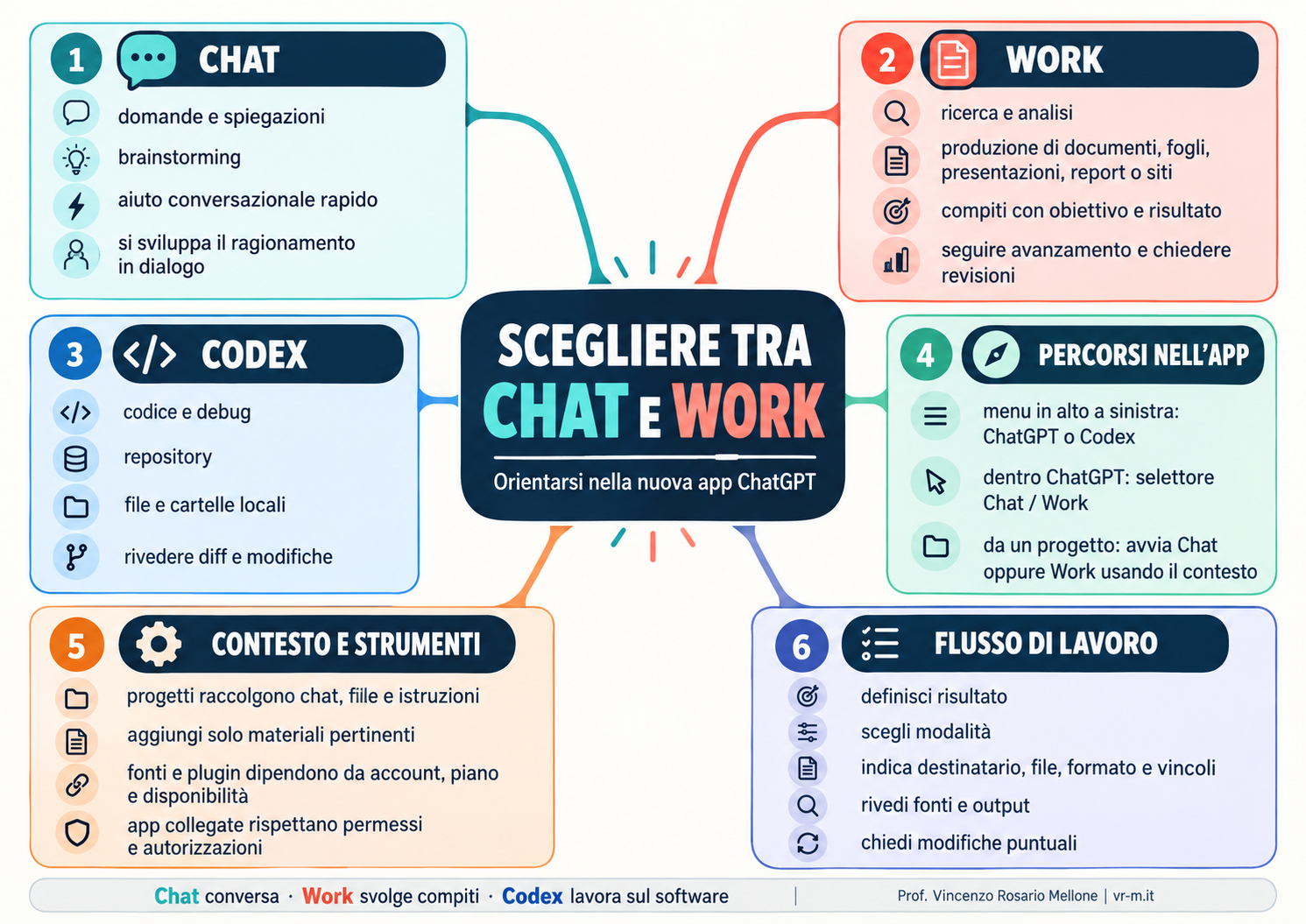
Chat è adatta quando vogliamo chiedere qualcosa, capire un concetto, fare brainstorming o ricevere un aiuto conversazionale. Work è pensato per affidare un compito con un obiettivo e un risultato: per esempio analizzare più materiali, fare una ricerca, preparare una relazione o creare un file. In Work possiamo seguire l’avanzamento, rispondere a domande, correggere la direzione e chiedere revisioni.
La modalità non garantisce da sola la qualità del risultato. In entrambi i casi conviene spiegare a chi è destinato il lavoro, indicare il formato desiderato e fornire i materiali pertinenti. Work può usare funzioni e strumenti ulteriori quando sono disponibili e autorizzati; la disponibilità varia in base a piano, account, spazio di lavoro e piattaforma.
| Modalità | Usala soprattutto per | Esempi |
| Chat | Domande, spiegazioni, brainstorming e assistenza rapida. | “Spiegami la differenza tra un progetto e una chat”; “Aiutami a trovare un titolo”. |
| Work | Ricerca, analisi e produzione di un risultato articolato. | “Analizza questi documenti e prepara una sintesi”; “Crea una bozza di relazione con sezioni e fonti”. |
| Codex | Codice, repository, comandi e lavoro sui file di un progetto software. | “Esamina questo progetto e proponi una correzione”; “Rivedi le modifiche prima di applicarle”. |
Una precisazione utile
La distinzione è una guida alla scelta, non un confine rigido tra “semplice” e “complesso”. Chat può aiutare anche su un lavoro importante, se vogliamo ragionare e sviluppare una risposta in dialogo. Work è particolarmente comodo quando chiediamo di portare avanti un compito e di ottenere un prodotto. Se il risultato richiede interventi su codice o su un repository locale, scegliamo Codex.
In breve: Chat aiuta a conversare; Work aiuta a svolgere un compito e produrre un risultato; Codex lavora soprattutto su software e repository.
2. Come trovare Chat e Work nella nuova app
Nell’app desktop, il menu in alto a sinistra consente di scegliere ChatGPT o Codex. Selezionando ChatGPT, nella parte alta della pagina compare il selettore Chat / Work. La schermata fornita in questa lezione mostra proprio quel selettore. In base alla versione, il piano e lo spazio di lavoro, alcuni comandi o strumenti possono non comparire.
Percorso per iniziare Menu in alto a sinistra → ChatGPT → selettore Chat / Work in alto → Nuova chat.
Da un progetto Apri un progetto esistente → scegli Chat per una conversazione, oppure Work per una chat Work che usa il contesto del progetto.
Per tornare a Codex Menu in alto a sinistra → Codex. La cronologia di Codex resta separata dalla cronologia ChatGPT.
Leggere il compositore mostrato nello screenshot
Il riquadro inferiore è il compositore: qui si scrive la richiesta, si aggiungono file e si scelgono le risorse disponibili. Nello screenshot si vedono il progetto “Corso IA”, la voce “File” e “Plugin”. Queste voci permettono di portare nel lavoro un contesto o una capacità ulteriore quando l’account e l’ambiente li supportano. La loro presenza non significa che ChatGPT possa accedere automaticamente a ogni file o servizio: occorrono i collegamenti e i permessi previsti.
- Seleziona il progetto pertinente, se vuoi che Work tenga conto delle sue chat, fonti e istruzioni.
- Aggiungi solo i file necessari e controlla che siano quelli corretti e aggiornati.
- Apri Plugin o la voce corrispondente per verificare quali capacità sono disponibili.
- Descrivi il risultato atteso e indica formato, pubblico, vincoli e criteri di controllo.
- Segui l’esecuzione e rivedi contenuti, fonti e file prodotti prima di riutilizzarli.
Nota sui nomi: la documentazione ufficiale descrive il selettore Chat/Work e il menu ChatGPT/Codex. Le etichette secondarie possono cambiare nel tempo o apparire in posizioni diverse.
3. Work in pratica: dalla richiesta al risultato
Una buona richiesta per Work indica un obiettivo concreto e lascia chiari i criteri per giudicare il risultato. Se chiediamo soltanto “occupati della relazione”, mancano informazioni essenziali. Se specifichiamo destinatari, materiali, struttura, tono e controlli, diventa più semplice ottenere una prima versione utile e migliorarla.
Una traccia da completare
Obiettivo: Che cosa deve essere pronto al termine?
Destinatario: Chi leggerà o userà il risultato?
Materiali: Quali file, fonti o app può consultare?
Vincoli: Quali limiti, regole o dati non vanno inventati?
Formato: Documento, tabella, presentazione, sintesi o altro?
Controllo: Che cosa dobbiamo verificare prima di considerarlo pronto?
Esempio: “Esamina i tre verbali allegati. Prepara una sintesi per il dirigente, organizzata per decisioni, scadenze e responsabili. Non completare i dati mancanti: segnalali. Crea un documento Word modificabile e termina con un elenco di punti da verificare.”
Fonti, app e autorizzazioni
Le app collegate possono aiutare a cercare informazioni o compiere azioni supportate, ma dipendono dalla disponibilità dell’app, dai permessi dell’account collegato e dalle impostazioni dello spazio di lavoro. Se viene richiesta un’autorizzazione, leggiamo con attenzione quale informazione sarà letta o quale azione sarà eseguita. L’installazione di un plugin non sostituisce l’autorizzazione dell’account collegato e non amplia i permessi concessi dal servizio esterno.
Per una ricerca, chiediamo di indicare le fonti utilizzate e distinguiamo ciò che è documentato da ciò che è una proposta. Per un file generato, controlliamo che si apra, che contenga tutte le sezioni richieste e che non includa dati non destinati al documento.
4. Esempi per tre profili professionali
Docente
In Chat, il docente può confrontarsi su una spiegazione, semplificare un concetto o raccogliere idee per un’attività. In Work può chiedere un’analisi di materiali didattici e la preparazione di una scheda, una rubrica o una bozza di lezione. Il docente controlla correttezza disciplinare, adeguatezza alla classe, accessibilità e coerenza con il programma.
Personale amministrativo
In Chat può chiedere chiarimenti su un testo o formulare una comunicazione. In Work può organizzare documenti autorizzati, produrre una sintesi, estrarre scadenze o predisporre una bozza di procedura. Prima di usare dati personali o documenti riservati, deve seguire le regole dell’ente e verificare che lo spazio e le app collegate siano autorizzati per quel tipo di informazione.
Programmatore
Chat può essere utile per ragionare su un errore, comprendere un’API o confrontare approcci. Per modificare e verificare file di un repository locale, il percorso più adatto è Codex, che è distinto da Work. Work può invece aiutare a ricercare, analizzare documentazione e preparare un rapporto o una specifica a partire da materiali accessibili. In ogni caso, si controllano le fonti e le modifiche.
| Situazione | Prima scelta | Controllo umano |
| Spiegare un concetto o sviluppare idee | Chat | Correttezza e chiarezza della risposta. |
| Analizzare fonti e produrre un documento | Work | Fonti, dati, struttura e file finale. |
| Cambiare codice in una cartella locale | Codex | Diff, test pertinenti e comportamento del progetto. |
Progetti e continuità
Un progetto può raccogliere conversazioni, file e istruzioni per un lavoro continuativo. Dalla pagina del progetto si può iniziare una chat in Chat o in Work usando il contesto del progetto. È utile separare i risultati in conversazioni diverse, pur mantenendo il materiale comune. La modalità scelta non sostituisce l’organizzazione del progetto: indica come iniziare il nuovo compito.
5. Esercitazione e verifica
Esercizio: scegli la modalità e definisci la richiesta
- Apri la nuova app e individua il menu ChatGPT/Codex e il selettore Chat/Work.
- Prendi tre compiti: una domanda di chiarimento, una richiesta di analisi con documento finale e una modifica a un file di codice.
- Per ogni compito, scegli Chat, Work o Codex e spiega la scelta in una frase.
- Per il compito Work, scrivi l’obiettivo, il destinatario, i materiali, il formato e due controlli da eseguire sul risultato.
- Seleziona un progetto di prova e avvia da lì una chat Work, se questa opzione è disponibile. Nota quale contesto viene riutilizzato.
- Esamina il risultato: controlla dati, fonti, struttura e file. Se necessario, formula una richiesta di revisione specifica.
Verifica finale
Dove si trova il selettore Chat/Work nella nuova app desktop?
Risposta attesa: Dopo aver scelto ChatGPT dal menu in alto a sinistra, il selettore è in alto nella pagina.
Quando è utile Chat?
Risposta attesa: Per domande, conversazione, brainstorming e aiuto rapido.
Per quali compiti è pensato Work?
Risposta attesa: Per ricerca, analisi e produzione di documenti, fogli, presentazioni, report o siti, con funzioni dipendenti da accessi e disponibilità.
Se avvio Work da un progetto, quale vantaggio ho?
Risposta attesa: La chat Work può utilizzare il contesto del progetto.
Work e Codex sono la stessa modalità?
Risposta attesa: No. Codex è una vista separata, orientata a codice, repository e file locali.
Plugin e app collegate danno accesso illimitato?
Risposta attesa: No. Restano validi i permessi dell’account, le impostazioni dello spazio di lavoro e le azioni supportate.
Documentazione ufficiale consultata
- ChatGPT Work and Codex — OpenAI Help Center — https://help.openai.com/en/articles/20001275-chatgpt-work-and-codex
- Moving to the new ChatGPT desktop app — OpenAI Help Center — https://help.openai.com/en/articles/20001276-moving-to-the-new-chatgpt-desktop-app
- Projects in ChatGPT — OpenAI Help Center — https://help.openai.com/en/articles/10169521-projects-in-chatgpt
- Plugins in ChatGPT — OpenAI Help Center — https://help.openai.com/en/articles/20001256-plugins-in-chatgpt
- Connected apps in ChatGPT — OpenAI Help Center — https://help.openai.com/en/articles/11487775-connected-apps-in-chatgpt
Nota sull’interfaccia: la guida si basa sulla documentazione ufficiale consultata il 14 ottobre 2026 e sullo screenshot fornito. Disponibilità, nomi e collocazione dei comandi possono variare secondo piano, area geografica, account e aggiornamenti.